
Manual
HANDBOOK BUILD 2026.2.3
Instalación, primer arranque y los atascos que gastan un día
Van numerados porque son secuencias. Quejas frecuentes: mucha memoria, indexación que no acaba, antivirus que mastica compilaciones y un asistente inicial apretado para quien empieza en Java.
Destacada · 12 min · Intermedio
Corrige un error de inyección de dependencias Spring
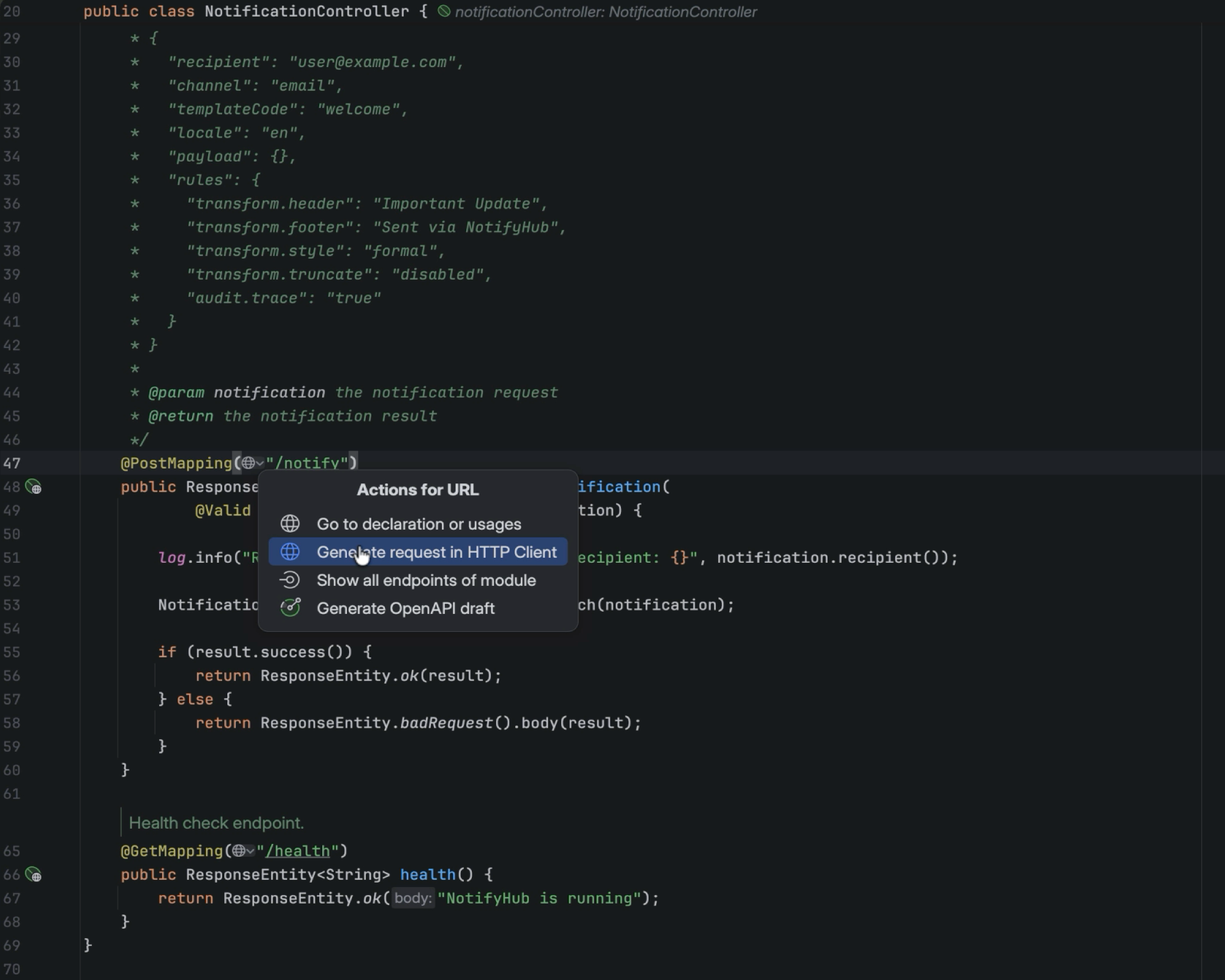
Arranca la app, salta al bean fallido, aplica el quick-fix, elige un Qualifier y vuelve a ejecutar. Es la misma secuencia del preview Spring 2026.2.
- 1.Arranca el servicio Spring desde el widget de ejecución.
- 2.Abre el error y la corrección de inyección sugerida.
- 3.Elige el bean y vuelve a ejecutar hasta que el mapping responda.
01
1. Instalar en Windows
- 1.
Confirma Windows 10 u 11, 4 núcleos, 8 GB de RAM y 10 GB libres. Las máquinas ARM64 deben usar el instalador ARM, no el EXE x64.
- 2.
Abre el descarga de IntelliJ IDEA 2026.2.3 y elige el build de Windows. Deja el hash como provisional hasta añadir una URL real.
- 3.
Ejecuta el EXE. Opciones del asistente: acceso directo, añadir lanzadores al PATH, «Open Folder as Project» y asociaciones de archivos.
- 4.
Toolbox es la vía soportada para guardar varias versiones, incluida EAP. El snap en Ubuntu funciona, pero JetBrains señala fricción extra en parte del debug de JavaScript y operaciones de archivos.
02
2. Primer arranque y JDK
No instalas Java para arrancar el IDE. JBR 21 va en el paquete. Sí instalas un JDK para compilar. El asistente New Project de las builds actuales puede apuntar a OpenJDK recientes, incluida la etiqueta OpenJDK 26 de las capturas.
- 1.
Arranca desde el menú Inicio o bin/idea64.exe.
- 2.
Entra en una JetBrains Account si quieres que la prueba Ultimate se active sola.
- 3.
Añade un JDK en Project Structure. No sustituyas el JBR incluido. Los JRE modificados no están soportados.
- 4.
Importa Maven o Gradle y espera el primer índice. No copies un tarball encima de un directorio Linux antiguo.
Atajos: Ctrl+Alt+S ajustes · Ctrl+Shift+A buscar acción
03
3. Cuelgues de indexación
2026.2 listó 140 correcciones de cuelgue o rendimiento. 2026.2.3 quitó más causas y reparó el relleno de la ventana Maven. Si un proyecto sigue colgado:
- 1.
Cierra proyectos de más. Una ventana por árbol grande es más calma en máquinas de 8 GB.
- 2.
Desactiva plugins de terceros. Softonic y los foros siguen culpando extras más que al núcleo del IDE.
- 3.
Excluye node_modules, salidas de build y fuentes generadas del proyecto.
- 4.
No subas el heap sin motivo. Notas antiguas de JetBrains avisan que un Xmx enorme añade pausas de GC.
04
4. Exclusiones antivirus
Windows Defender puede pausar cada class que escribe el compilador. El IDE puede ofrecer exclusiones desde 2019.2. Otros escáneres necesitan una lista manual. Kaspersky ha marcado JAR de plugins como troyanos genéricos. Es una clase conocida de falso positivo, no una razón para bajar un build «crackeado».
- 1.
Excluye el directorio de instalación.
- 2.
Excluye las carpetas config, system, caches, logs y plugins.
- 3.
Excluye la raíz del proyecto y la caché de usuario de Gradle.
- 4.
Permite idea64.exe y la sonda PowerShell incluida. No apagues el escáner entero.
Deja la protección en tiempo real. Solo recorta las rutas que el IDE escribe todo el día.
05
5. New UI y Compact mode
Los widgets de cabecera cubren proyecto, rama VCS y configuración de ejecución. Las barras de tool window usan iconos grandes. Los breakpoints van en los números de línea. La barra de navegación pasó a la barra de estado. Compact mode reduce paddings en portátiles pequeños.
View | Appearance | Compact Mode, o Ctrl+Alt+S luego Appearance.
06
6. Reparar cachés
- 1.
File | Invalidate Caches. Deja marcada «clear file system cache» si los índices parecen corruptos.
- 2.
Reinicia y deja que el proyecto reindexe una vez. No canceles a mitad de un árbol Gradle grande.
- 3.
Si Maven sigue vacío tras 2026.2.3, reabre el proyecto. Ese bug concreto figura como corregido.
¿Sigues bloqueado? Lee el FAQ de IntelliJ IDEA sobre memoria y Windows 11, luego la lista de seguridad.